
Modul: Master Data — Identities — Executor Types
| Versi | 1.0 |
| Tanggal | 20 April 2026 |
| Aplikasi | IdProo Admin |
| Audiens | Administrator |
Dalam artikel ini
- Menampilkan Daftar Executor Types
- Menambahkan Executor Type
- Mencari Executor Type
- Preview Informasi Executor Type
- Mengubah Executor Type
- Menghapus Executor Type
- Import / Export Executor Types
- Ringkasan Alur
- Solusi dan Tindakan Selanjutnya
1. Menampilkan Daftar Executor Types
Halaman Executor Types dapat diakses melalui navigasi: Master → Identities → Executor Types.
Halaman ini menampilkan daftar seluruh tipe executor yang telah terdaftar dalam sistem.
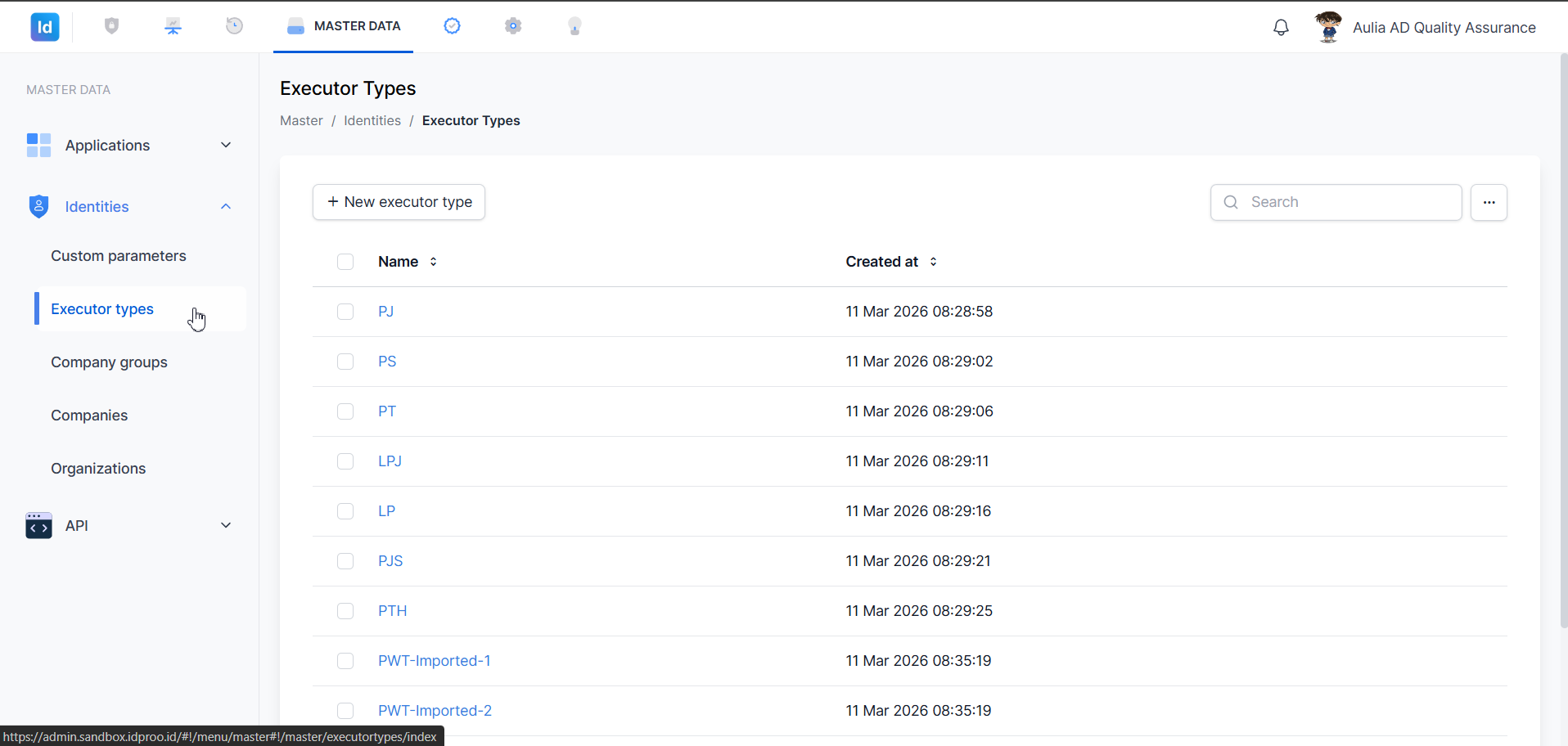
Gambar 1: Halaman Executor Types menampilkan daftar tipe executor dengan kolom Name dan Created at.
Kolom yang tersedia pada tabel Executor Types:
| Kolom | Keterangan |
|---|---|
| Name | Nama executor type yang dapat diklik untuk melihat detail informasi |
| Created at | Tanggal dan waktu data executor type dibuat |
Saat kursor diarahkan ke baris data, ikon Edit (✏) dan Delete (🗑) akan muncul di sebelah kanan baris tersebut.
2. Menambahkan Executor Type
Untuk menambahkan executor type baru, klik tombol + New executor type di pojok kiri atas tabel.
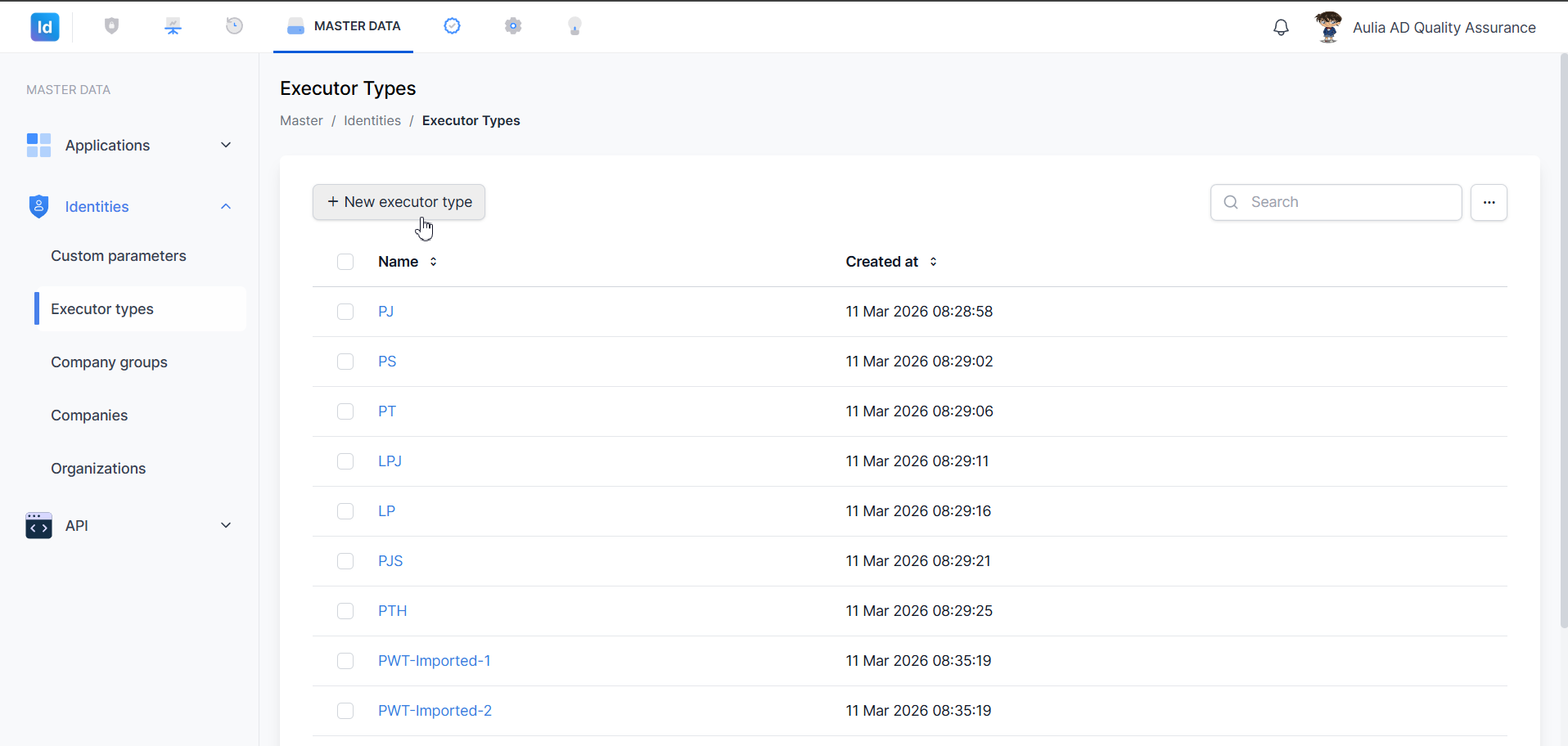
Gambar 2: Tombol + New executor type untuk menambahkan executor type baru.
Panel Create new executor type akan terbuka di sisi kanan layar dengan form yang perlu diisi.
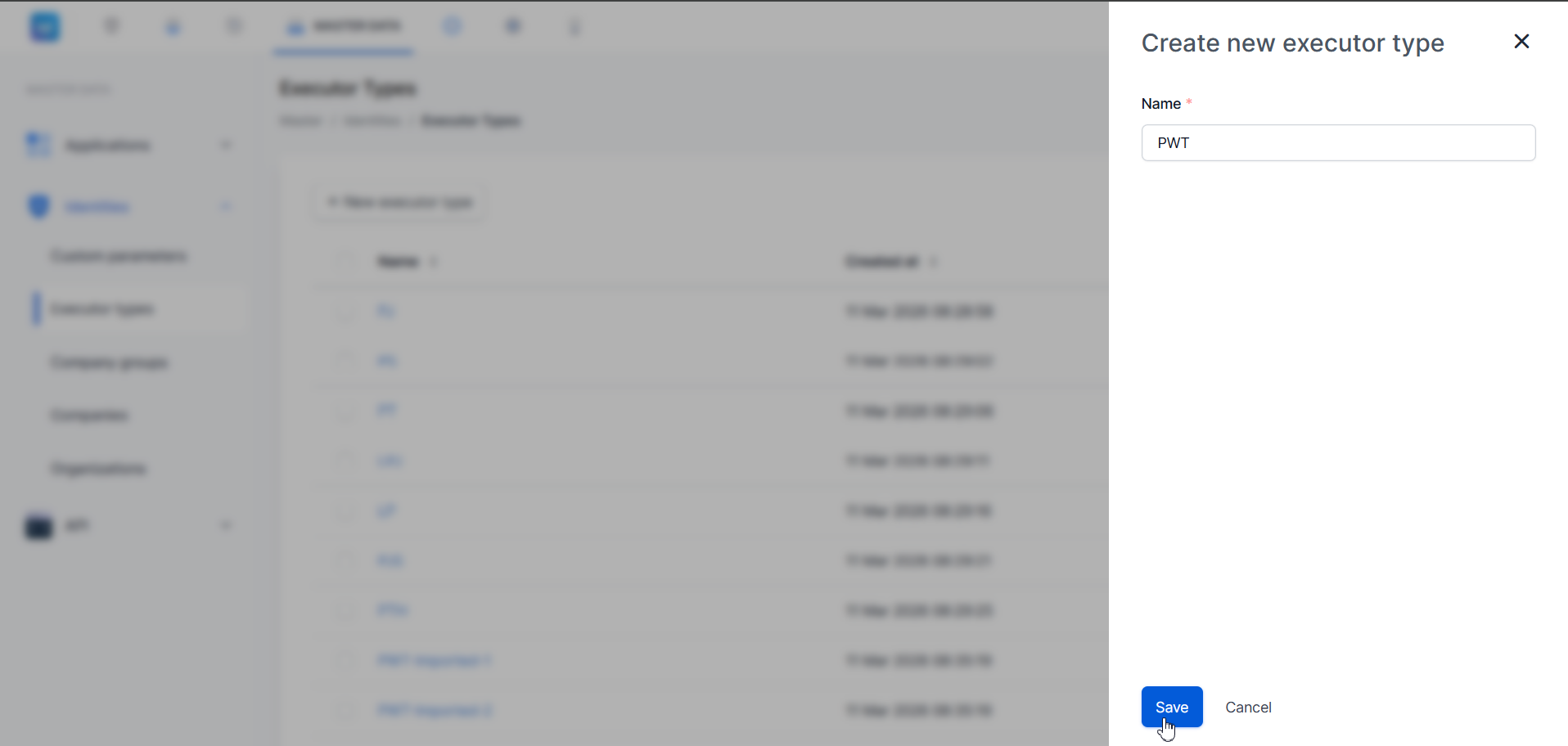
Gambar 3: Panel Create new executor type dengan field Name (wajib) dan tombol Save dan Cancel.
Form Create new executor type terdiri dari:
| Field | Keterangan |
|---|---|
| Name | Nama executor type (wajib diisi) |
Langkah-langkah menambahkan executor type:
- Klik tombol + New executor type.
- Isi field Name dengan nama executor type.
- Klik Save untuk menyimpan data.
- Klik Cancel untuk membatalkan.
Setelah data berhasil disimpan, notifikasi hijau "Data saved successfully" akan muncul di bagian bawah layar.
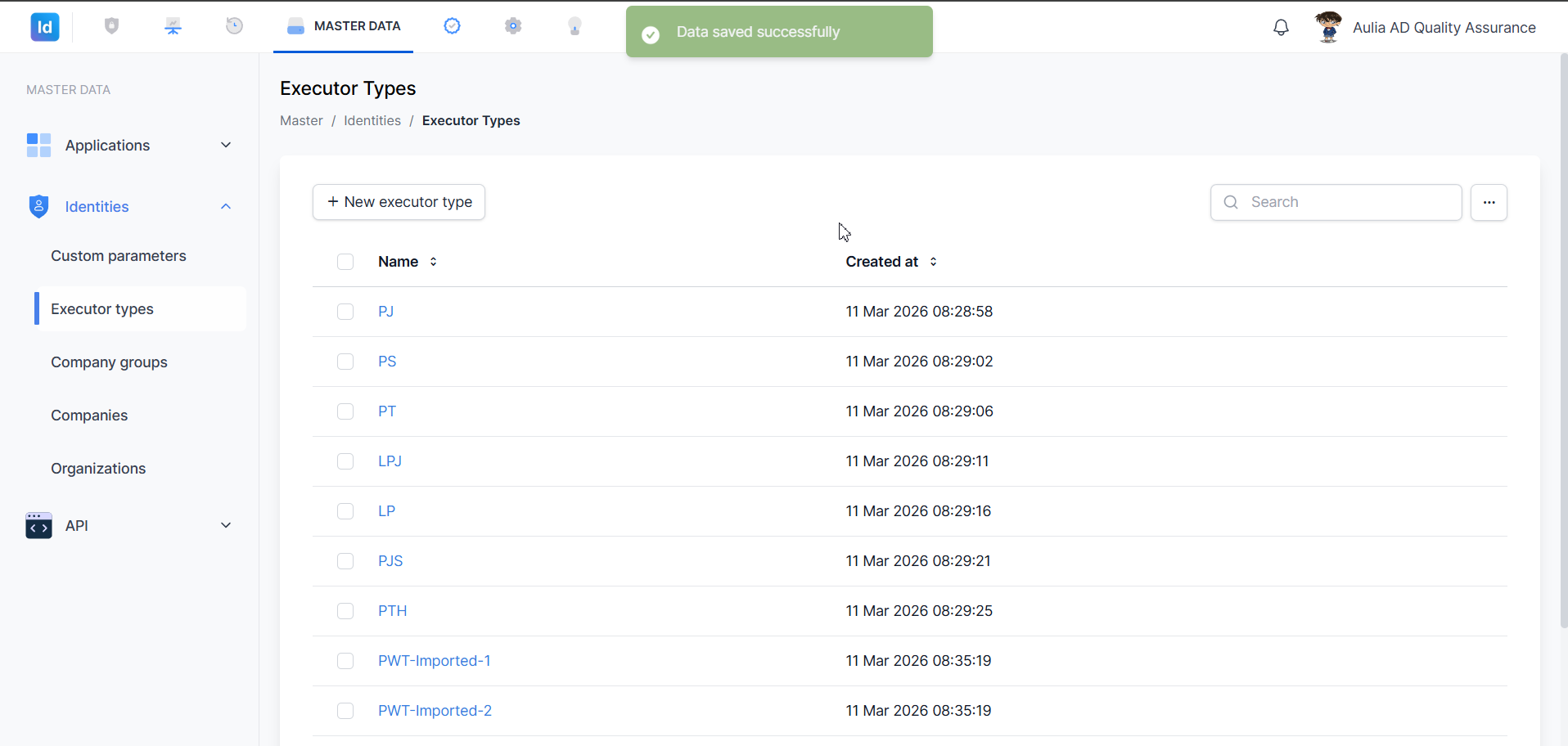
Gambar 4: Notifikasi "Data saved successfully" yang muncul setelah executor type berhasil ditambahkan.
Tips: Field Name bersifat wajib dan harus diisi sebelum menyimpan data. Tombol Save tidak akan memproses jika field ini kosong.
3. Mencari Executor Type
Untuk mencari executor type tertentu, gunakan fitur pencarian yang tersedia di bagian atas tabel.
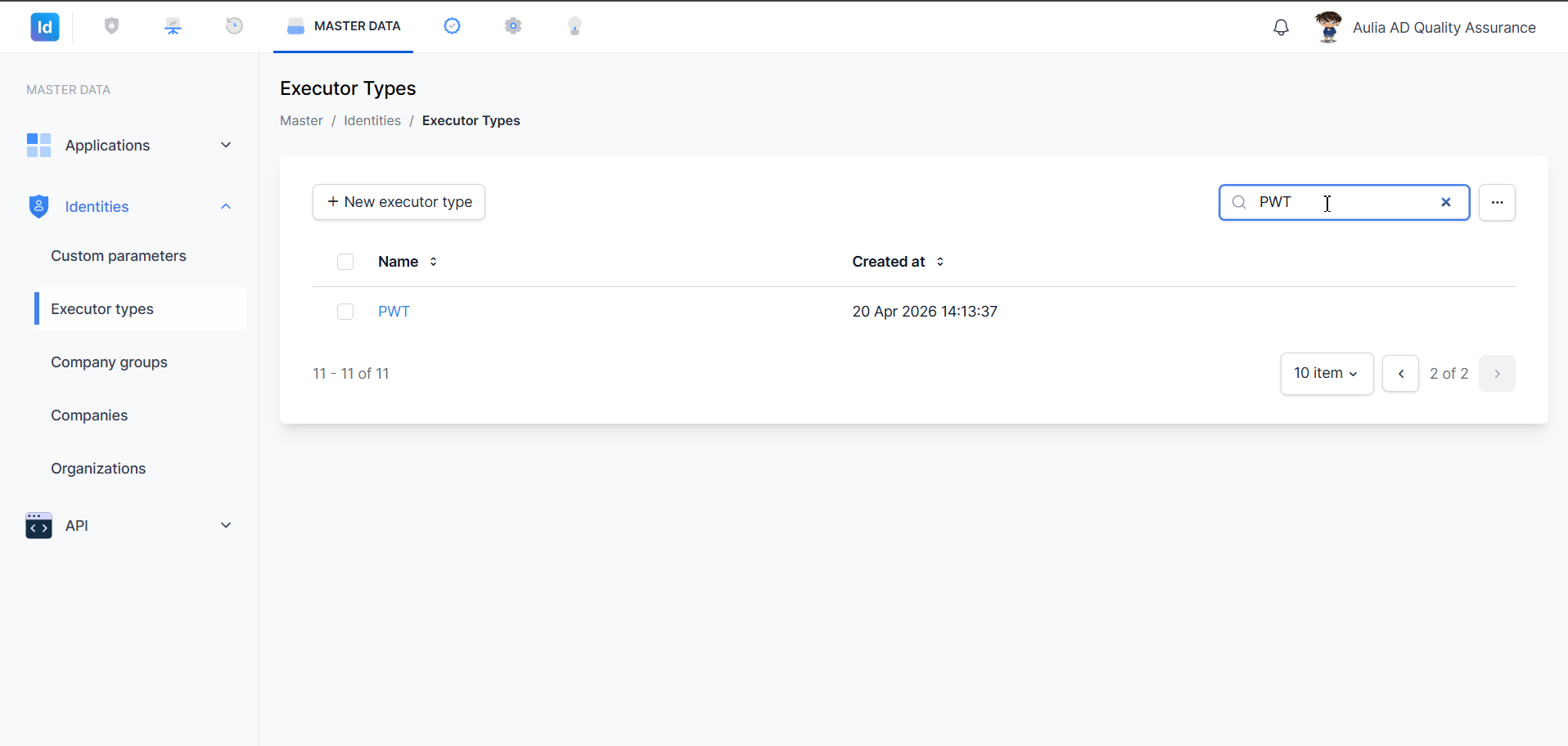
Gambar 5: Hasil pencarian executor type dengan kata kunci "PWT" menampilkan data yang sesuai.
Langkah-langkah mencari executor type:
- Klik kolom pencarian di bagian atas tabel.
- Ketikkan kata kunci nama executor type yang ingin dicari.
- Sistem akan menampilkan hasil yang sesuai secara otomatis.
Catatan: Pencarian bersifat dinamis dan akan memfilter data sesuai kata kunci yang dimasukkan. Informasi jumlah halaman dan total data akan diperbarui sesuai hasil pencarian.
4. Preview Informasi Executor Type
Untuk melihat detail informasi executor type, arahkan kursor ke baris data hingga ikon Edit dan Delete muncul, lalu klik nama executor type atau klik ikon tersebut.
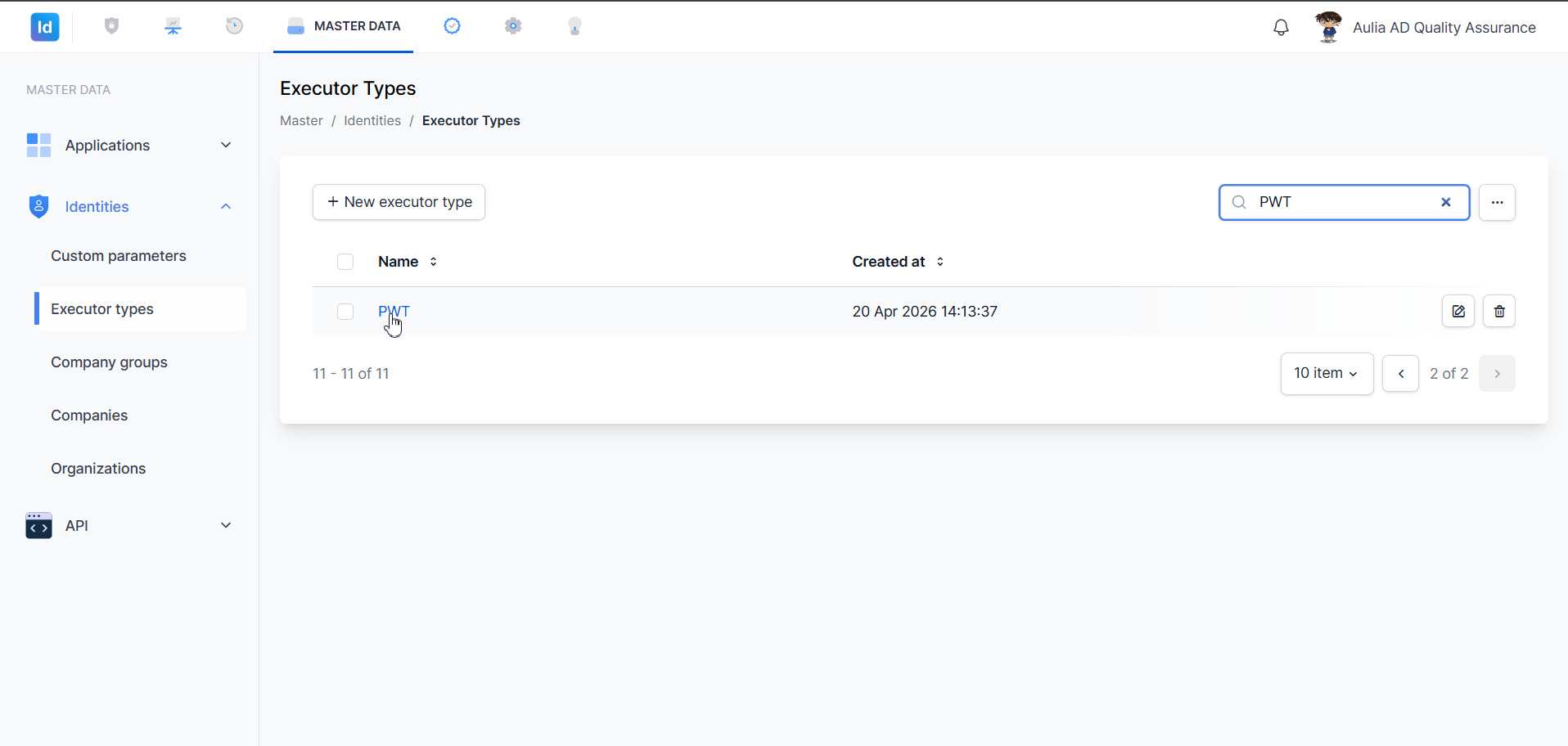
Gambar 6: Baris executor type saat kursor diarahkan menampilkan ikon Edit dan Delete di sisi kanan.
Panel detail akan terbuka di sisi kanan layar menampilkan seluruh informasi executor type.
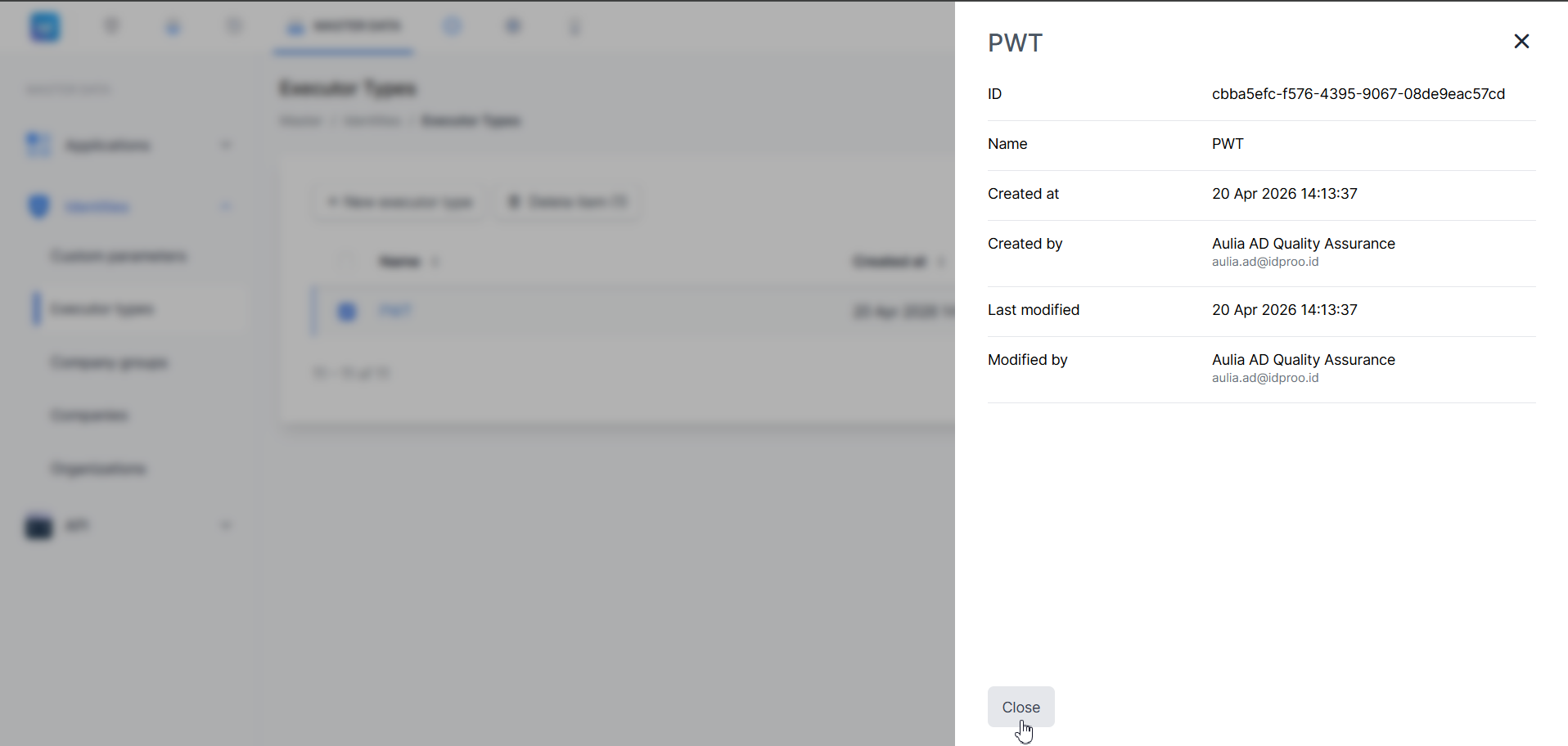
Gambar 7: Panel detail executor type menampilkan ID, Name, Created at, Created by, Last modified, dan Modified by.
Informasi yang ditampilkan pada panel detail executor type:
| Field | Keterangan |
|---|---|
| ID | ID unik executor type dalam sistem |
| Name | Nama executor type |
| Created at | Tanggal dan waktu data dibuat |
| Created by | Nama lengkap dan email pengguna yang membuat data |
| Last modified | Tanggal dan waktu terakhir data diubah |
| Modified by | Nama lengkap dan email pengguna yang terakhir mengubah data |
Catatan: Klik tombol Close untuk menutup panel detail dan kembali ke halaman daftar Executor Types.
5. Mengubah Executor Type
Untuk mengubah data executor type, klik ikon Edit (✏) yang muncul saat kursor diarahkan ke baris data.
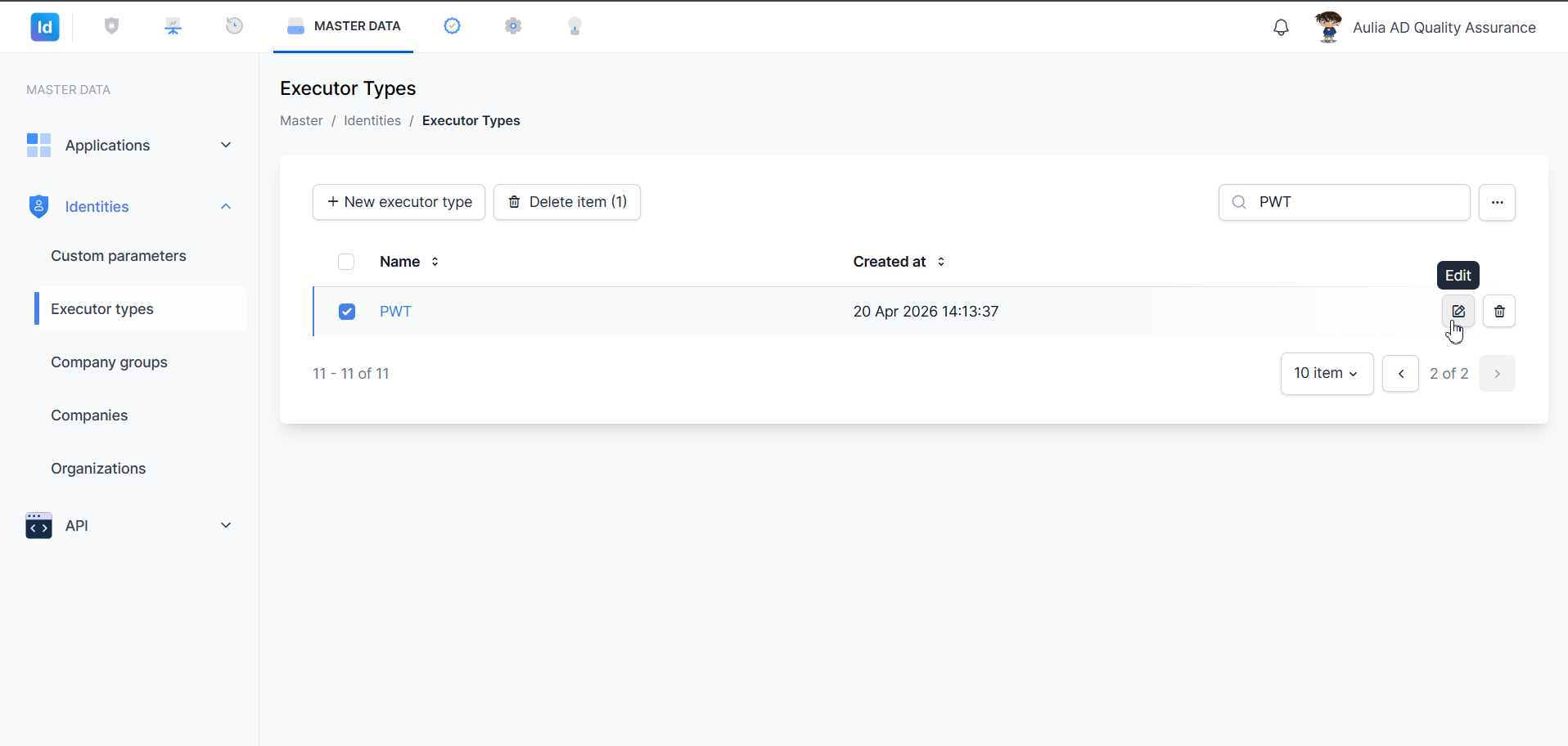
Gambar 8: Ikon Edit pada baris executor type dengan tooltip "Edit" yang muncul saat kursor diarahkan.
Panel Edit executor type akan terbuka di sisi kanan layar menampilkan form dengan data yang sudah terisi sebelumnya.
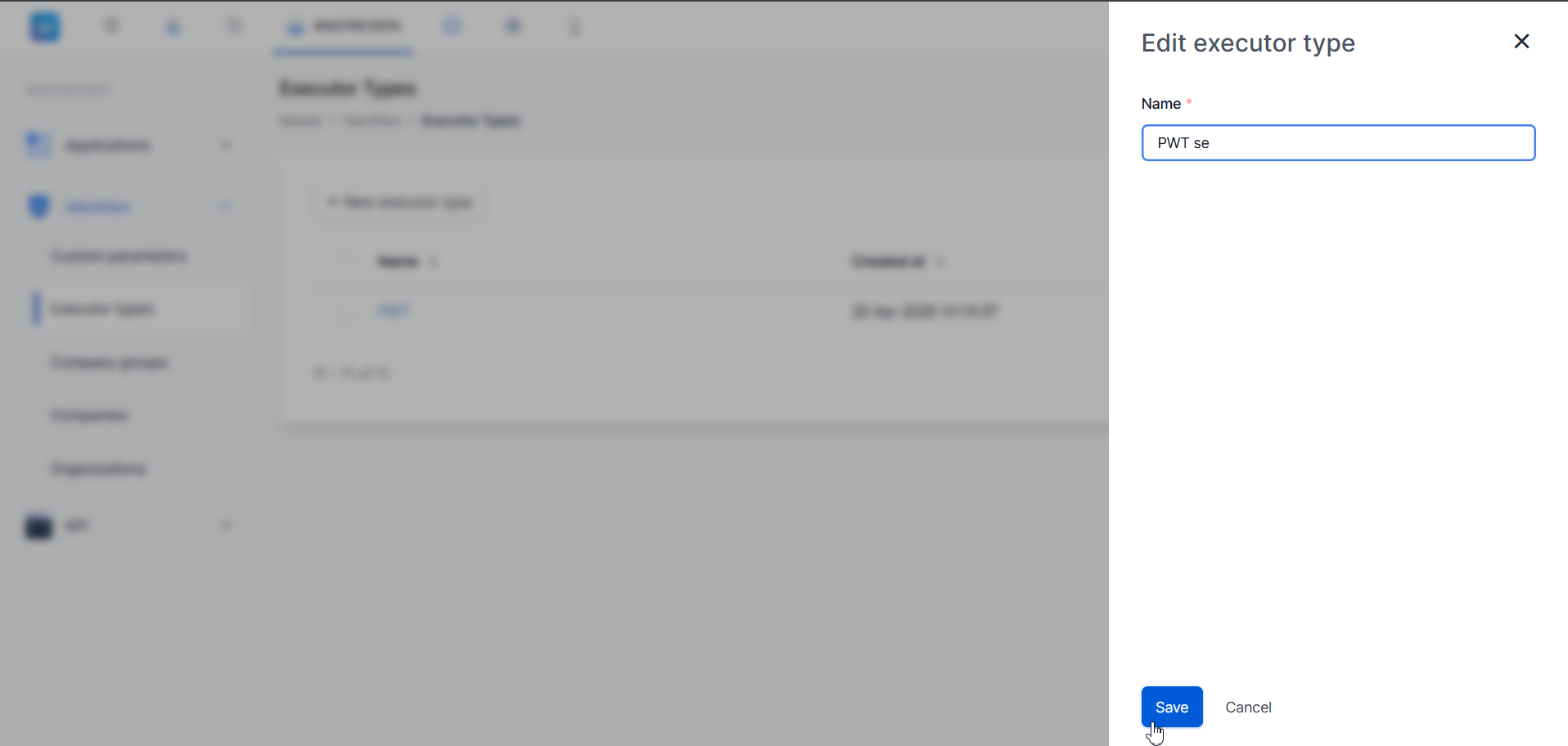
Gambar 9: Panel Edit executor type dengan field Name yang dapat diubah, serta tombol Save dan Cancel.
Langkah-langkah mengubah executor type:
- Arahkan kursor ke baris executor type yang ingin diubah.
- Klik ikon Edit (✏) yang muncul di sisi kanan baris.
- Ubah nilai pada field Name sesuai kebutuhan.
- Klik Save untuk menyimpan perubahan.
- Klik Cancel untuk membatalkan perubahan.
Tips: Setelah menyimpan, data pada tabel akan diperbarui secara otomatis mencerminkan perubahan yang telah dilakukan.
6. Menghapus Executor Type
Sistem menyediakan dua cara untuk menghapus executor type: menghapus satu data atau menghapus beberapa data sekaligus.
6.1 Menghapus Satu Executor Type
Untuk menghapus satu executor type, klik ikon Delete (🗑) yang muncul saat kursor diarahkan ke baris data.
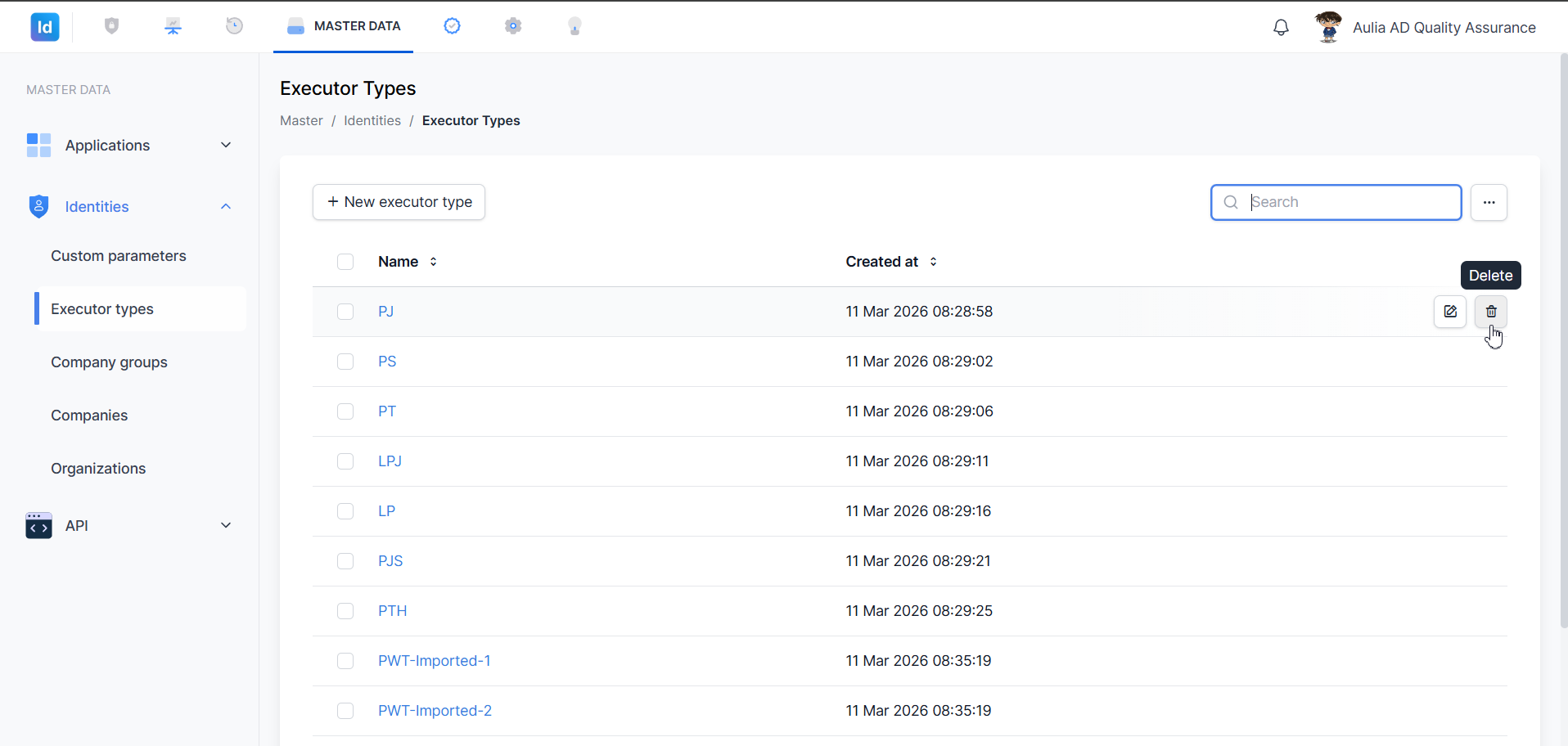
Gambar 10: Ikon Delete pada baris executor type dengan tooltip "Delete" yang muncul saat kursor diarahkan.
Dialog konfirmasi akan muncul sebelum penghapusan dilakukan.
6.2 Menghapus Beberapa Executor Type Sekaligus
Untuk menghapus beberapa executor type sekaligus, centang checkbox pada baris-baris yang ingin dihapus, kemudian klik tombol Delete item (n) yang muncul di toolbar atas tabel.
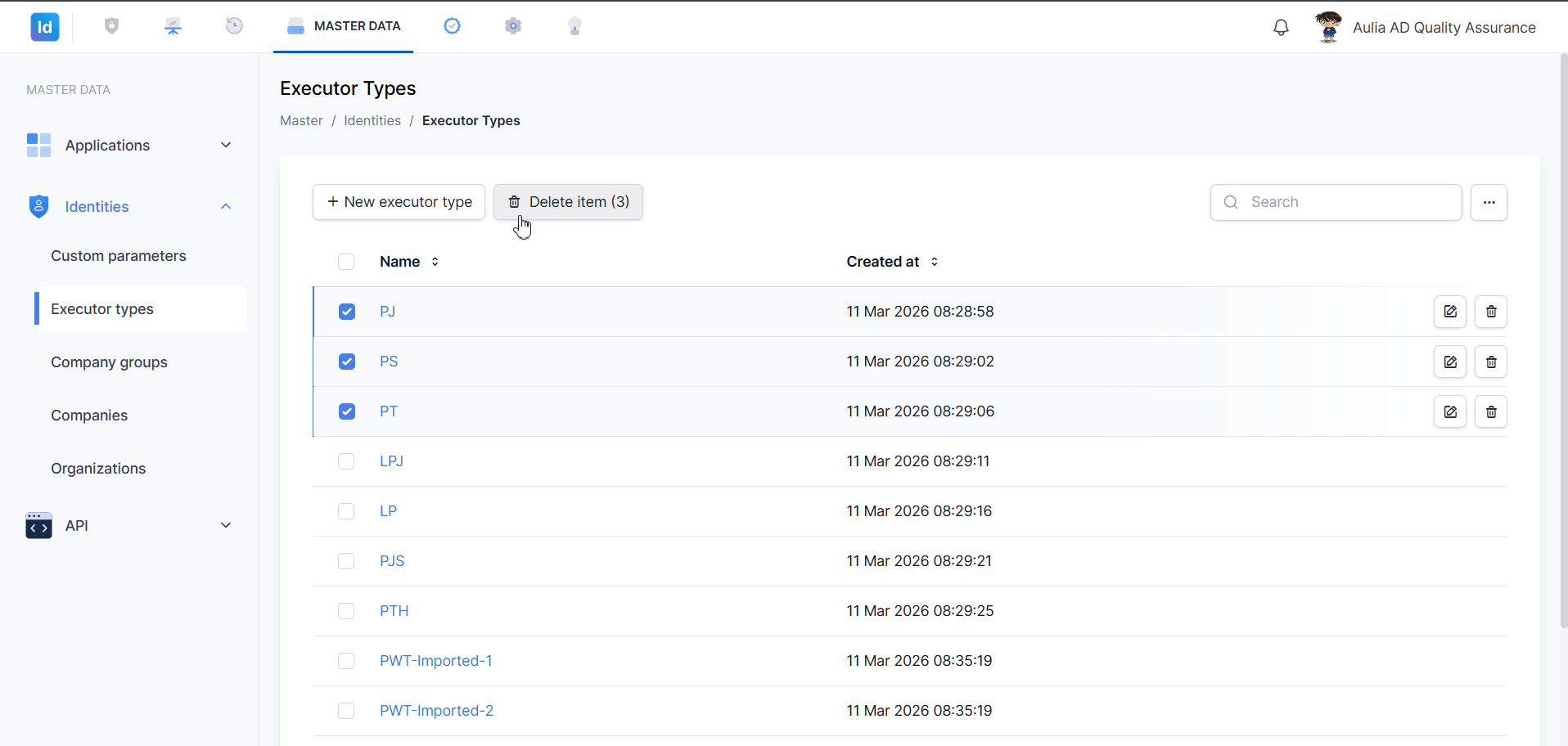
Gambar 11: Tiga executor type dipilih dengan checkbox dan tombol "Delete item (3)" aktif di toolbar.
Dialog konfirmasi akan muncul untuk memastikan penghapusan data.
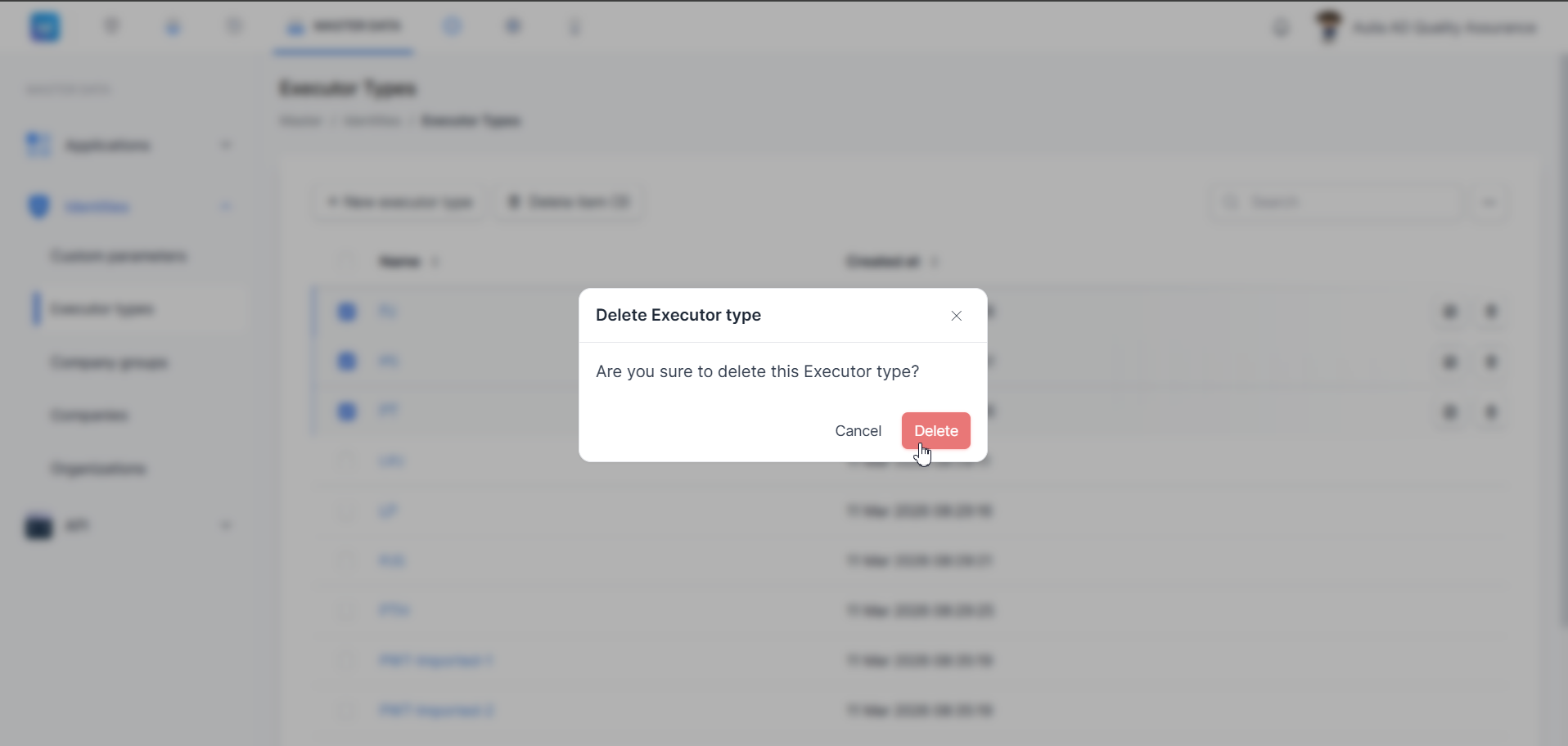
Gambar 12: Dialog konfirmasi "Delete Executor type" dengan pesan "Are you sure to delete this Executor type?" dan tombol Cancel serta Delete.
Langkah-langkah menghapus executor type:
- Arahkan kursor ke baris executor type (untuk hapus satu), atau centang checkbox pada beberapa baris (untuk hapus banyak).
- Klik ikon Delete (🗑) atau tombol Delete item (n).
- Dialog konfirmasi Delete Executor type akan muncul dengan pesan: "Are you sure to delete this Executor type?"
- Klik Delete untuk mengonfirmasi penghapusan.
- Klik Cancel untuk membatalkan.
⚠️ Perhatian: Penghapusan executor type bersifat permanen dan tidak dapat dibatalkan setelah dikonfirmasi. Pastikan data yang akan dihapus sudah benar sebelum mengklik tombol Delete.
7. Import / Export Executor Types
Fitur import dan export dapat diakses melalui menu OPTION (⋯) yang tersedia di bagian atas tabel.
7.1 Import Executor Types
Fitur import memungkinkan Administrator untuk menambahkan data executor type secara massal melalui file Excel.
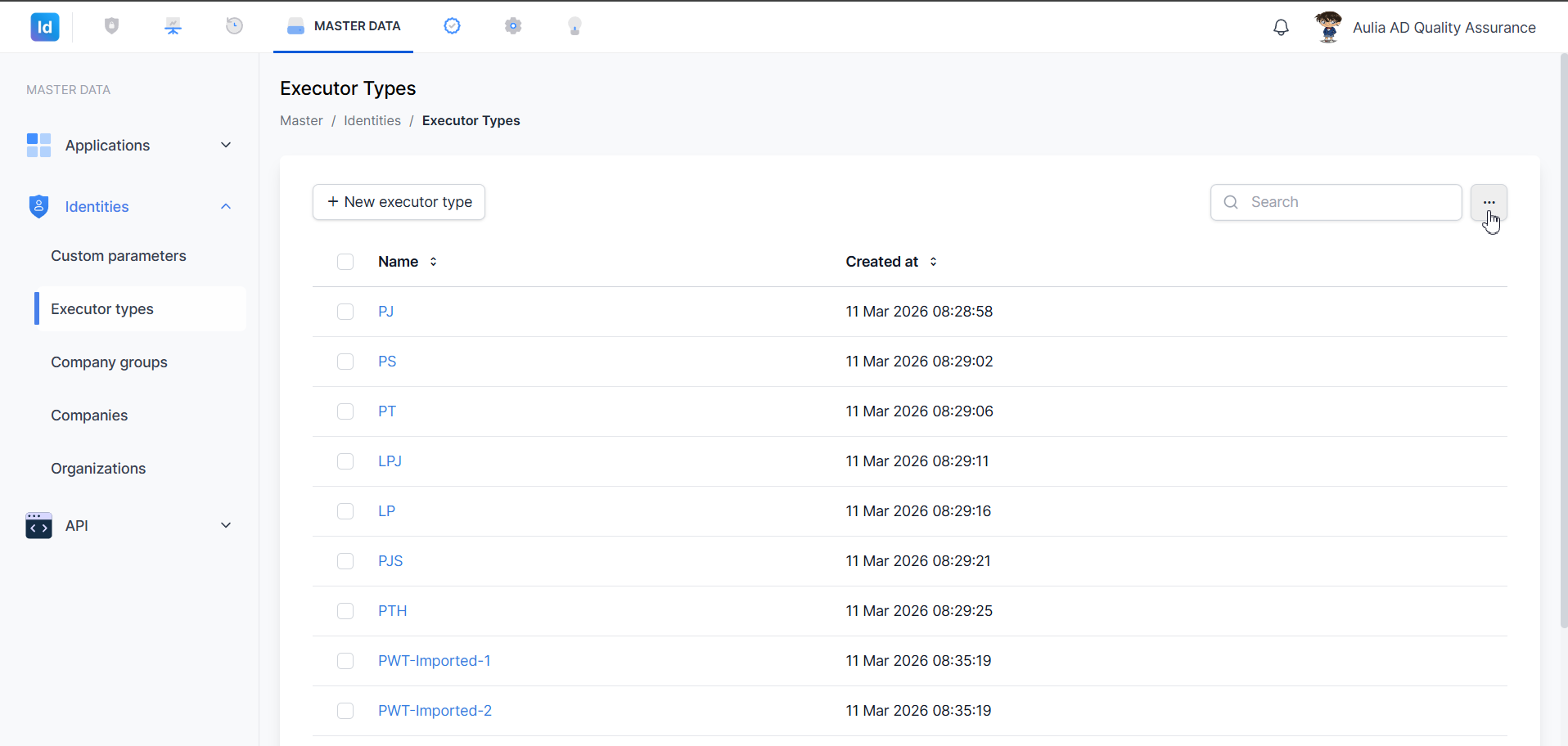
Gambar 13: Tombol menu OPTION (⋯) di bagian atas tabel Executor Types.
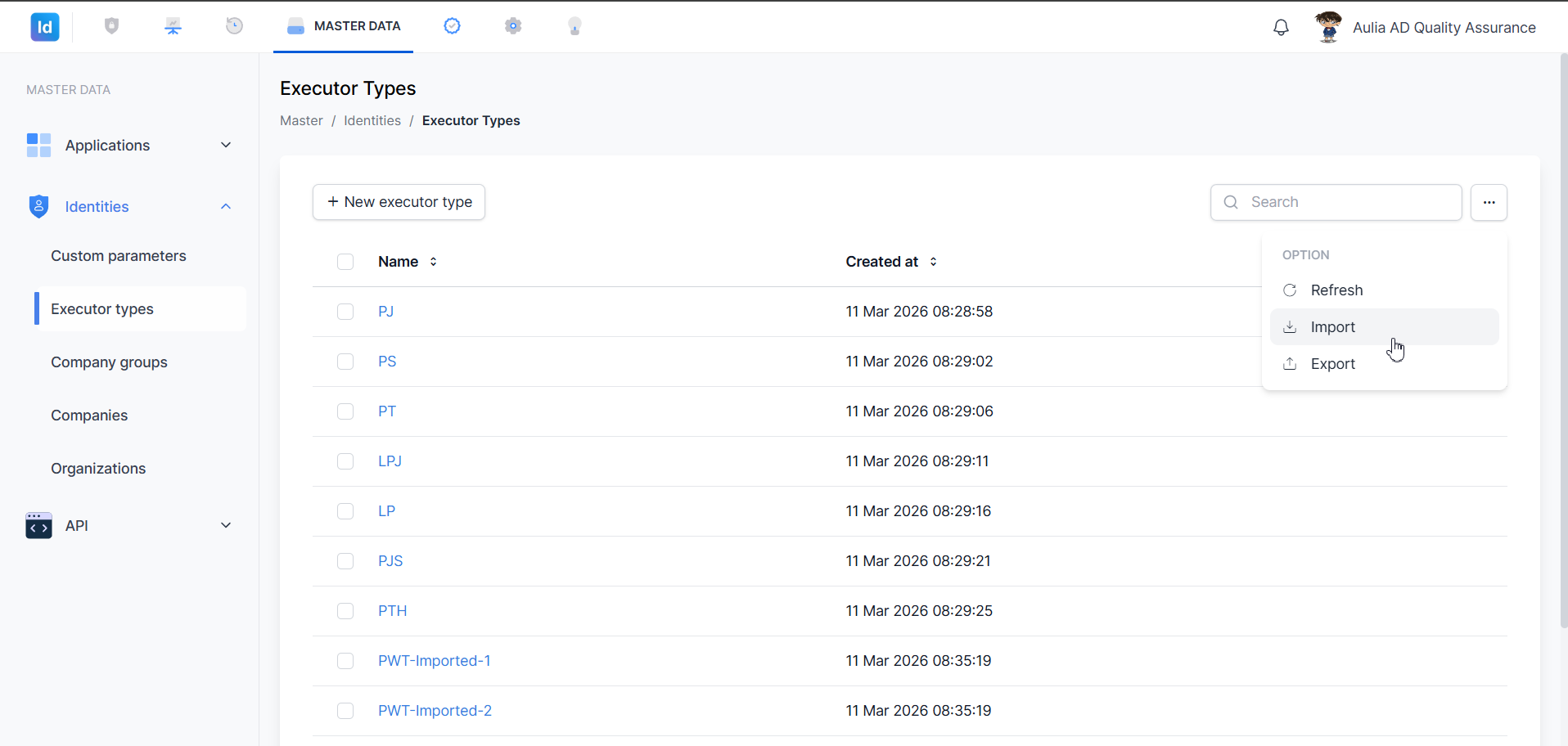
Gambar 14: Menu OPTION terbuka menampilkan pilihan Refresh, Import, dan Export dengan opsi Import dalam kondisi aktif.
Klik Import untuk membuka dialog import data.
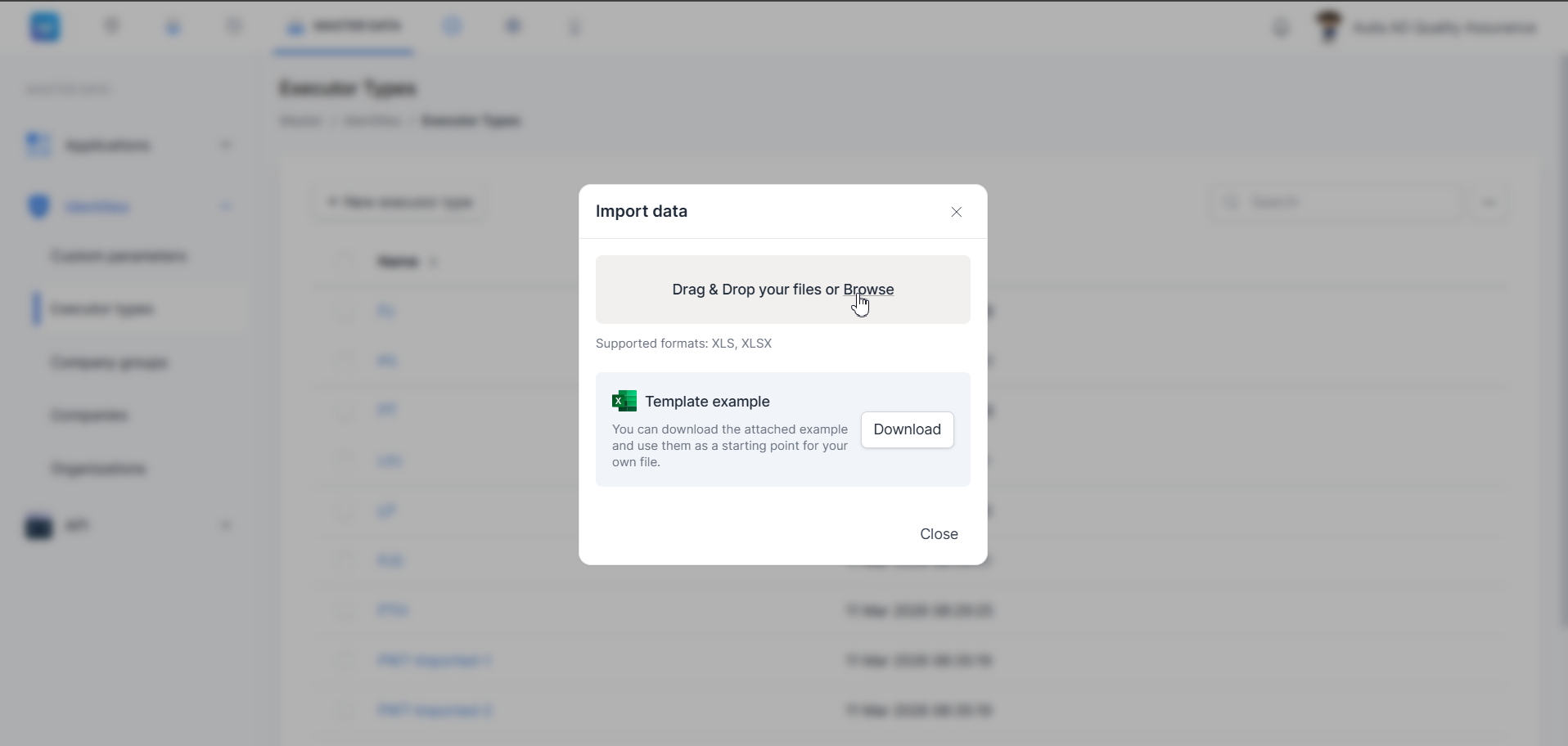
Gambar 15: Dialog "Import data" dengan area Drag & Drop atau Browse untuk memilih file, informasi format file yang didukung (XLS/XLSX), serta tautan Template example dan Download.
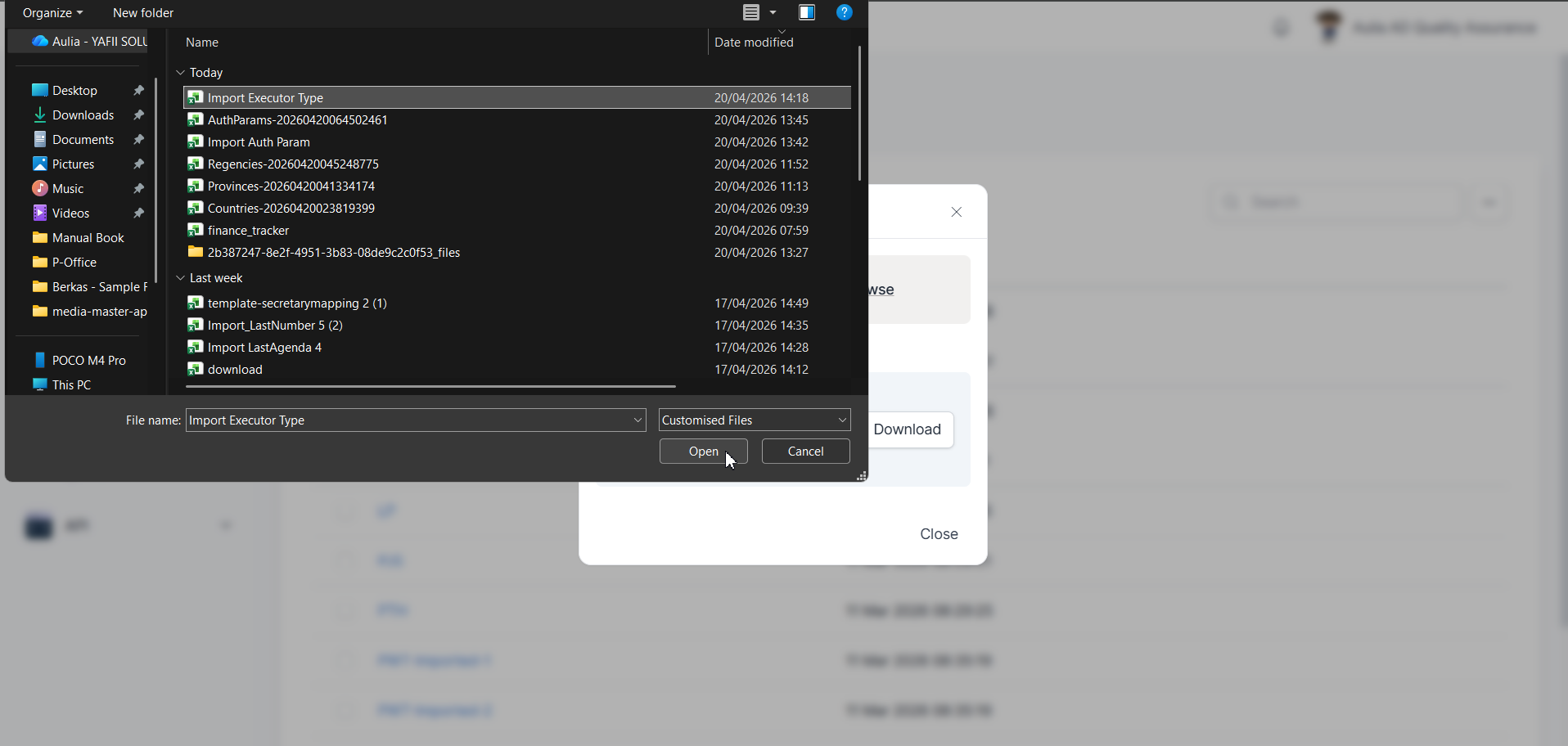
Gambar 16: Browser file menampilkan file "Import Executor Type" yang dipilih untuk diunggah.
Setelah file dipilih dan proses import dimulai, notifikasi biru akan muncul.
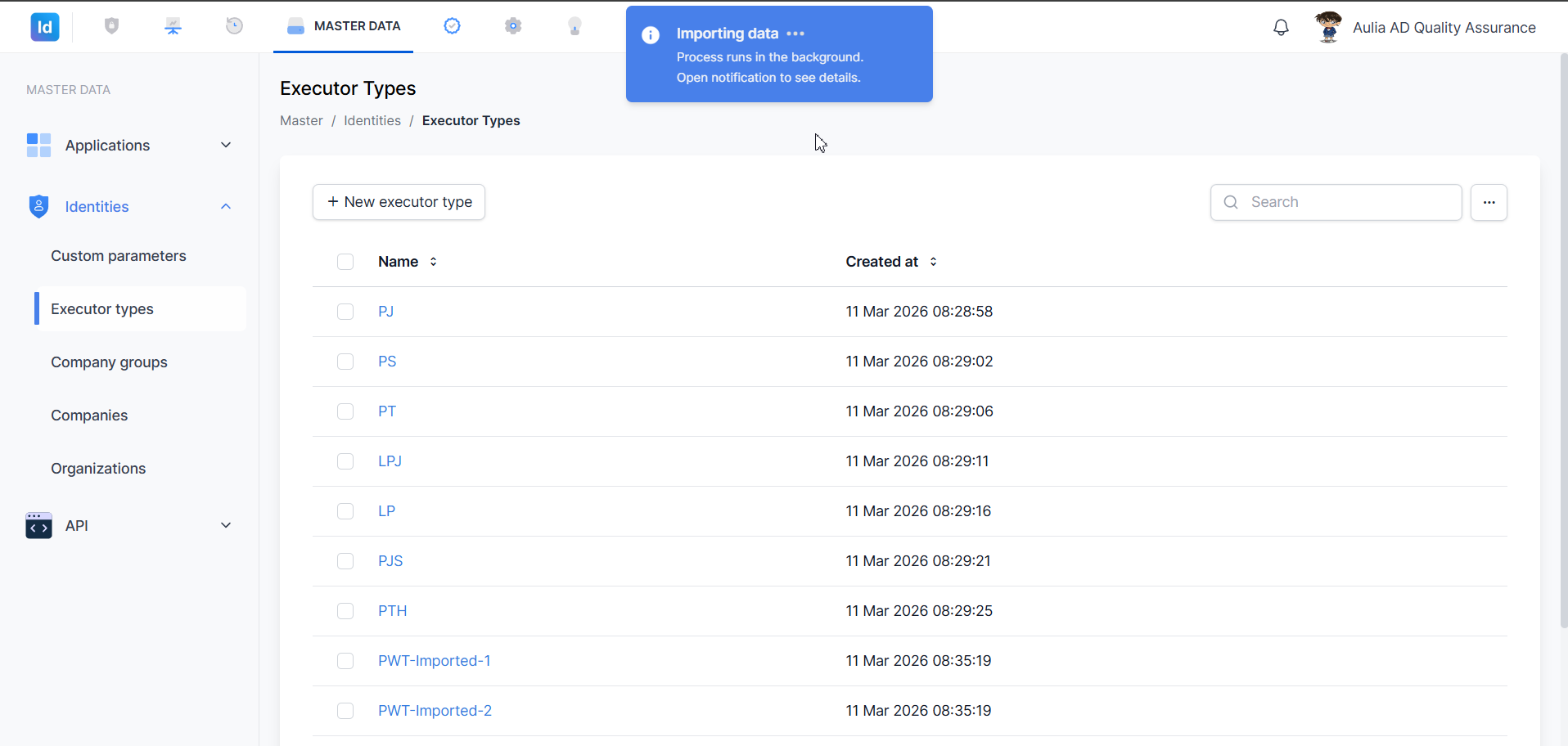
Gambar 17: Notifikasi biru "Importing data..." yang muncul saat proses import berjalan di latar belakang.
Langkah-langkah import executor types:
- Klik tombol OPTION (⋯) di bagian atas tabel.
- Pilih Import dari menu dropdown.
- Dialog Import data akan terbuka.
- Unggah file dengan cara Drag & Drop atau klik Browse untuk memilih file dari perangkat.
- Pastikan file berformat XLS atau XLSX.
- Klik Open pada browser file untuk mengonfirmasi pilihan.
- Proses import akan berjalan di latar belakang. Notifikasi biru "Importing data..." akan tampil.
- Buka notifikasi untuk memantau status proses import.
Tips: Unduh Template example yang tersedia di dialog Import untuk memastikan format file sesuai dengan struktur yang dibutuhkan sistem.
7.2 Export Executor Types
Fitur export memungkinkan Administrator untuk mengunduh data executor types dalam format Excel.
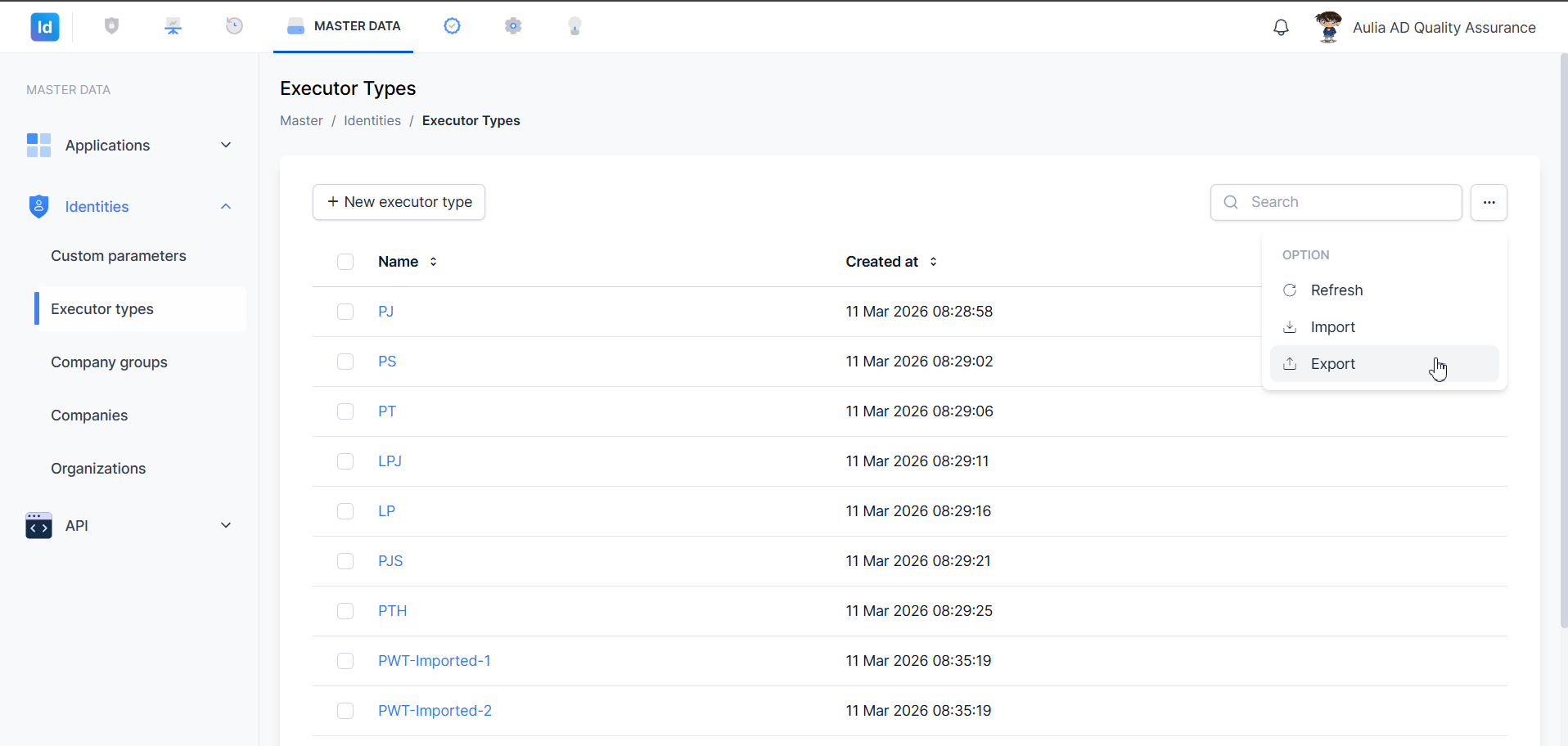
Gambar 18: Menu OPTION terbuka dengan opsi Export dalam kondisi aktif.
Klik Export untuk membuka dialog export data.
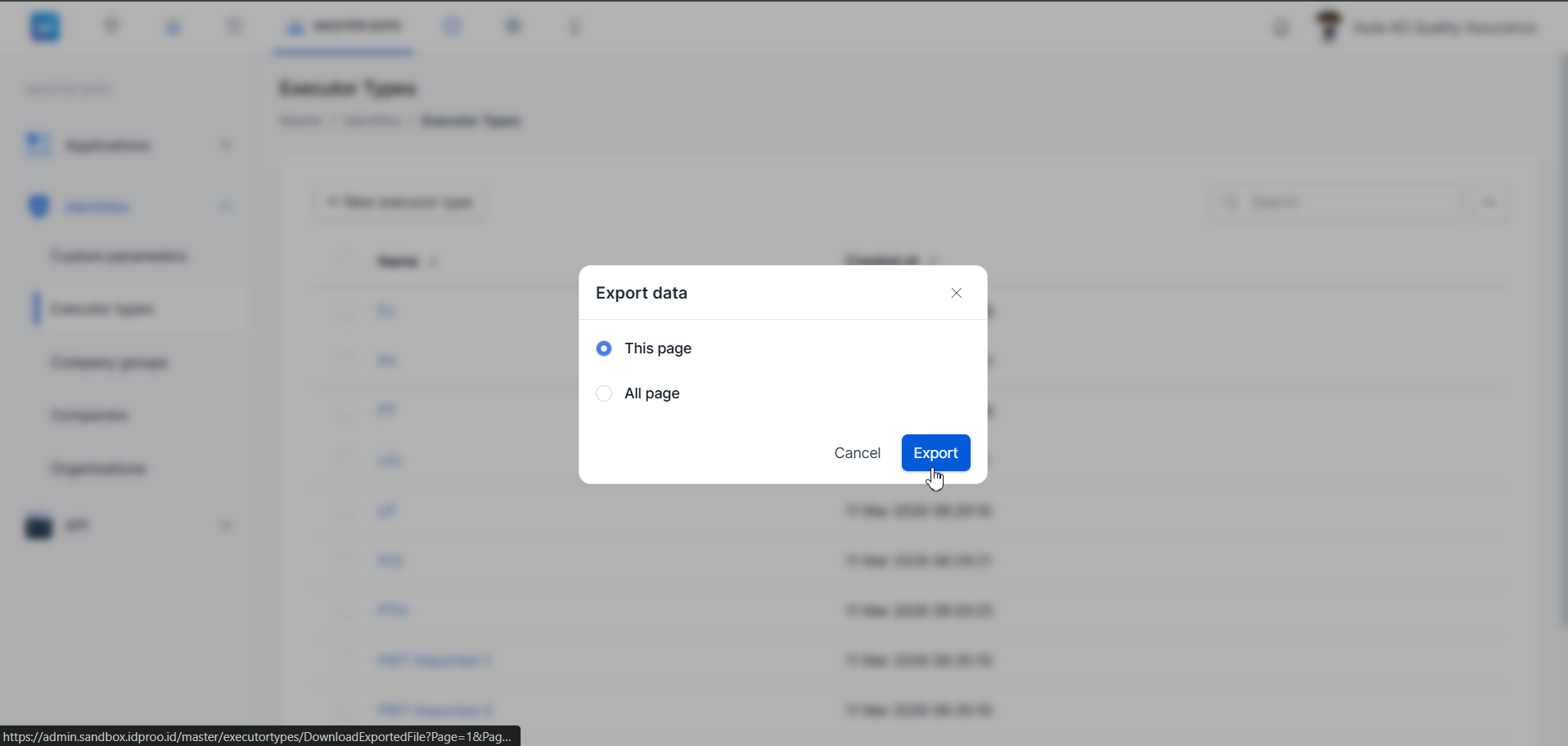
Gambar 19: Dialog "Export data" dengan pilihan "This page" (dipilih) atau "All page", serta tombol Cancel dan Export.
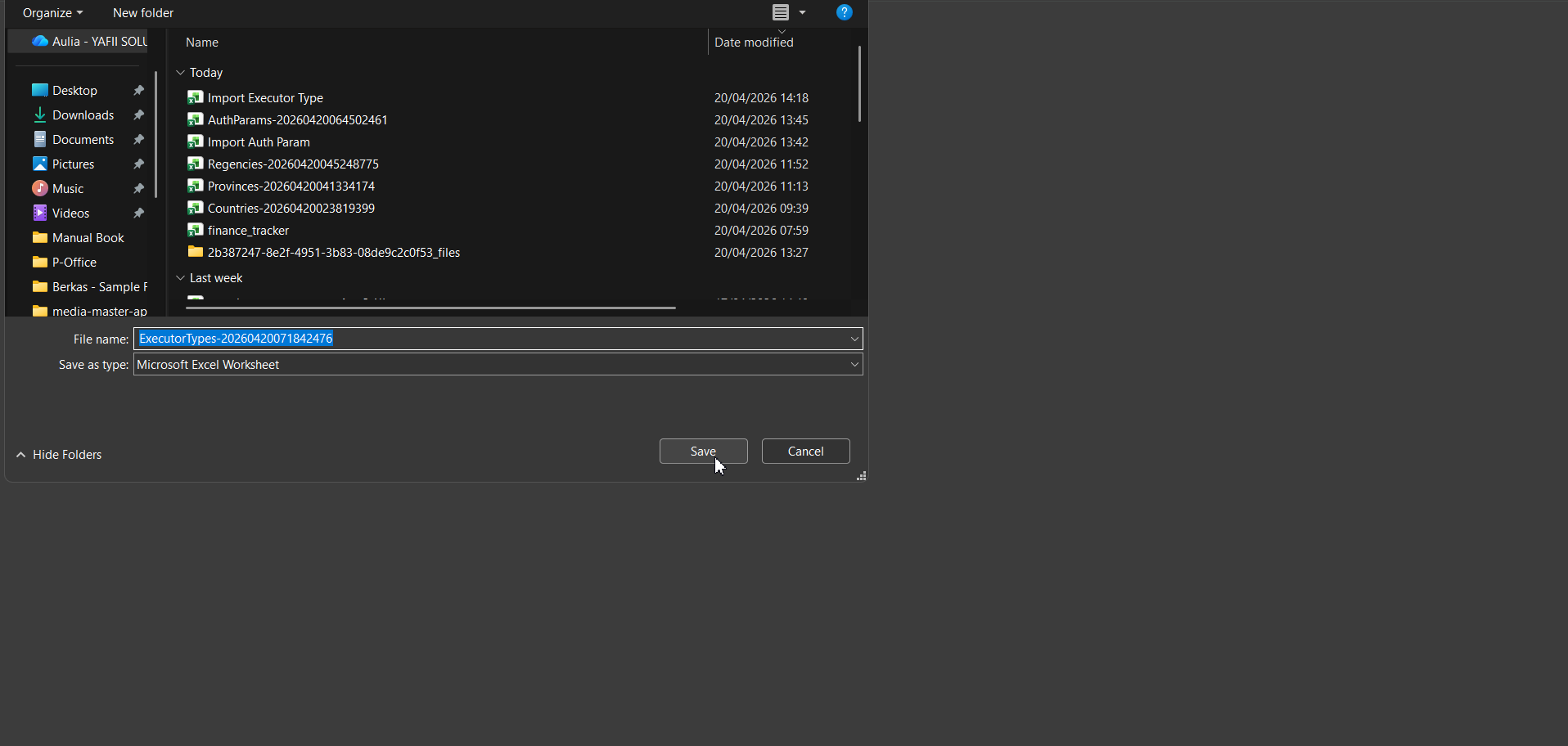
Gambar 20: Dialog Save As sistem dengan nama file "ExecutorTypes-20260420071842476" dalam format Microsoft Excel Worksheet.
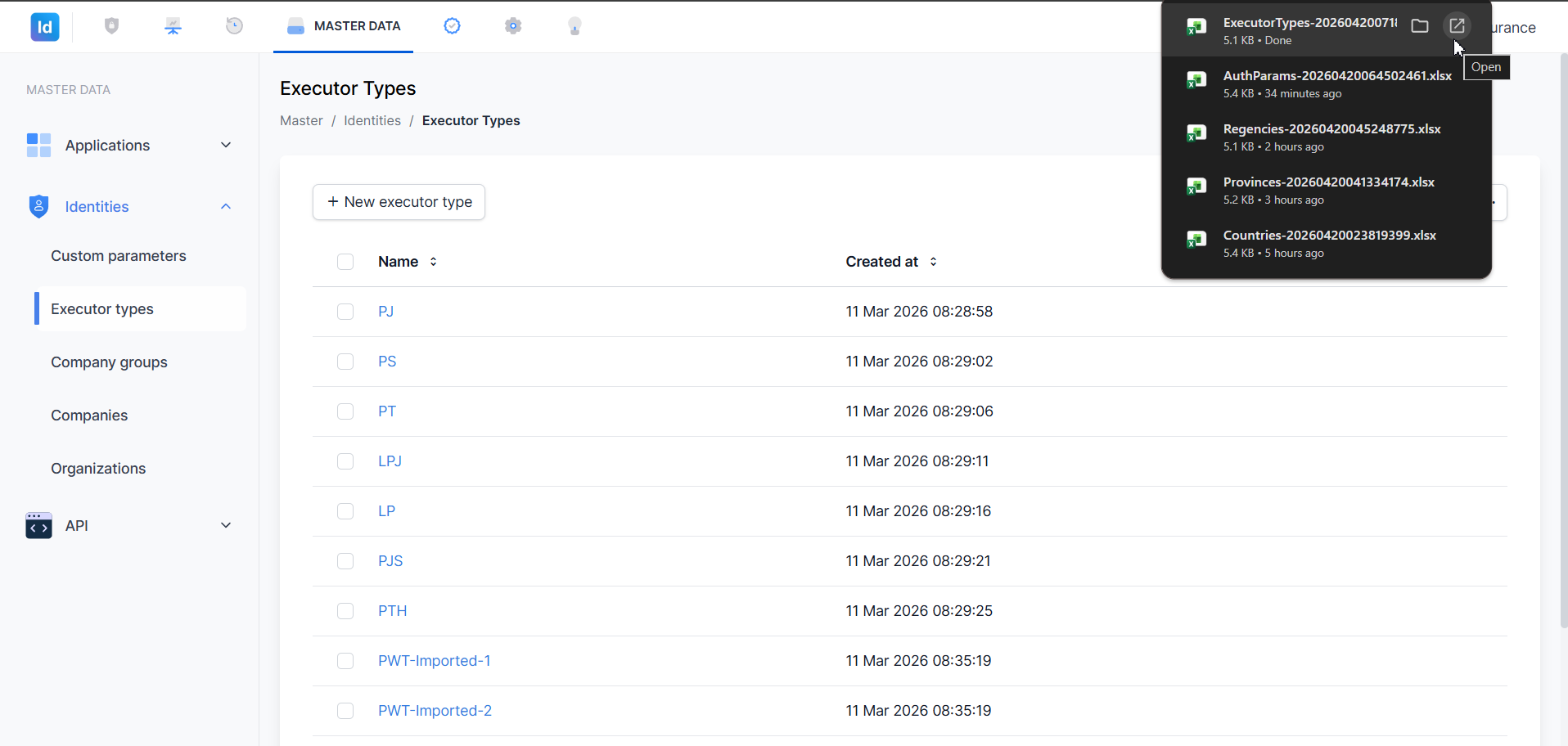
Gambar 21: Browser menampilkan notifikasi unduhan "ExecutorTypes-20260420071..." telah selesai (• Done).
Langkah-langkah export executor types:
- Klik tombol OPTION (⋯) di bagian atas tabel.
- Pilih Export dari menu dropdown.
- Dialog Export data akan terbuka dengan dua pilihan:
- This page — hanya mengekspor data pada halaman yang sedang ditampilkan.
- All page — mengekspor seluruh data executor types.
- Pilih opsi yang diinginkan, kemudian klik Export.
- Dialog Save As akan muncul dengan nama file otomatis:
ExecutorTypes-YYYYMMDDHHMMSSMMM. - Tentukan lokasi penyimpanan, lalu klik Save.
- File Excel akan diunduh dan notifikasi Done akan muncul di browser.
Catatan: Nama file hasil export mengikuti format
ExecutorTypes-YYYYMMDDHHMMSSMMM.xlsx, dengan bagian angka merepresentasikan tanggal dan waktu export dilakukan.
8. Ringkasan Alur
[Halaman Executor Types]
        |
        |--- [Tambah] --> Klik "+ New executor type"
        |                       |
        |                       +--> Isi Name (wajib)
        |                       +--> Klik Save --> "Data saved successfully"
        |
        |--- [Cari] --> Ketik kata kunci di kolom pencarian
        |                       |
        |                       +--> Hasil difilter otomatis
        |
        |--- [Preview] --> Hover baris --> Klik nama / ikon
        |                       |
        |                       +--> Panel detail terbuka (ID, Name,
        |                            Created at, Created by,
        |                            Last modified, Modified by)
        |
        |--- [Edit] --> Hover baris --> Klik ikon Edit (✏)
        |                       |
        |                       +--> Panel "Edit executor type" terbuka
        |                       +--> Ubah Name --> Klik Save
        |
        |--- [Hapus] --> Satu: Hover baris --> Klik ikon Delete (🗑)
        |             --> Banyak: Centang checkbox --> Delete item (n)
        |                       |
        |                       +--> Dialog konfirmasi muncul
        |                       +--> Klik Delete --> Data dihapus
        |
        |--- [Import] --> Klik OPTION (⋯) --> Import
        |                       |
        |                       +--> Upload file XLS/XLSX
        |                       +--> Proses berjalan di background
        |
        |--- [Export] --> Klik OPTION (⋯) --> Export
                                |
                                +--> Pilih This page / All page
                                +--> Klik Export --> Save As
                                +--> File: ExecutorTypes-YYYYMMDDHHMMSSMMM.xlsx
9. Solusi dan Tindakan Selanjutnya
| Situasi | Kemungkinan Penyebab | Tindakan |
|---|---|---|
| Tombol Save tidak merespons saat menambah data | Field Name belum diisi | Pastikan field Name telah terisi sebelum menyimpan |
| Data tidak muncul setelah pencarian | Kata kunci tidak sesuai atau data belum ada | Periksa ejaan kata kunci; pastikan data sudah tersedia di sistem |
| Proses import tidak berjalan | Format file tidak didukung | Pastikan file berformat XLS atau XLSX sesuai template yang disediakan |
| File import gagal diproses | Struktur kolom file tidak sesuai | Unduh dan gunakan Template example dari dialog Import sebagai acuan |
| Export menghasilkan file kosong | Tidak ada data pada halaman yang dipilih | Pilih opsi All page atau pastikan ada data di halaman aktif |
| Data yang baru diimport tidak muncul di tabel | Proses import masih berjalan di background | Buka notifikasi untuk memantau status, lalu klik Refresh setelah selesai |
| Executor type tidak dapat dihapus | Data masih digunakan oleh entitas lain | Periksa ketergantungan data sebelum menghapus |
Dokumen ini dibuat untuk keperluan panduan internal Administrator aplikasi IdProo.
© 2026 IdProo — Hak Cipta Dilindungi
